Como tirar print de uma página inteira no iPhone sem juntar várias imagens
Recurso nativo do iPhone registra uma página inteira em um único print, salvo como imagem no app Fotos ou como PDF no app Arquivos. Veja o passo a passo

Print de página inteira no iPhone: recurso Página Completa captura sites longos em um único arquivo


Colaboradora
Publicado em 16 de novembro de 2026 às 14h00.
Desde o iOS 13, o iPhone permite tirar print de uma página inteira com o recurso Página Completa, que aparece na tela de edição da captura de tela e registra todo o conteúdo rolável em um único arquivo. Desde o iOS 17, o resultado pode ser salvo como imagem no app Fotos ou como PDF no app Arquivos. A reportagem mostra o passo a passo, compara os dois formatos, lista os apps compatíveis, explica por que a opção pode não aparecer e indica alternativas para conversas e redes sociais.
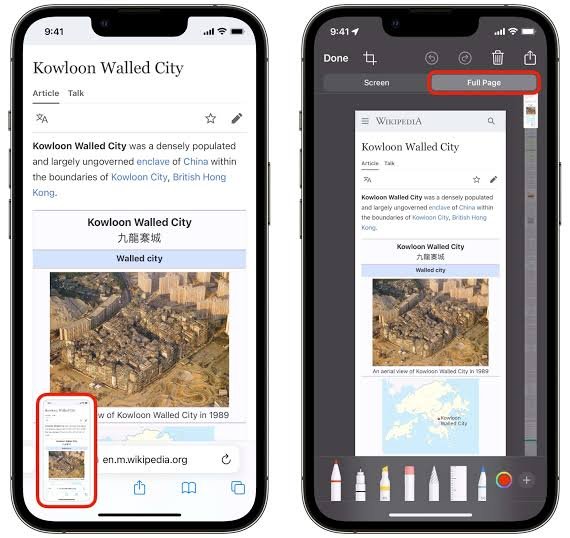
Para tirar print de uma página inteira no iPhone, basta fazer uma captura de tela comum e, na tela de edição, tocar em Página Completa. O recurso existe desde o iOS 13 e registra todo o conteúdo rolável de um site em um único arquivo, sem precisar emendar vários prints ou baixar aplicativos.
A opção funciona no Safari e em apps da Apple cujo conteúdo passa da altura da tela, como o Mail. Desde o iOS 17, o resultado pode ser salvo como imagem no app Fotos, além do formato PDF no app Arquivos.
Como tirar print de página inteira no iPhone pelo Safari
O passo a passo é o mesmo em qualquer iPhone com iOS 17 ou posterior. Muda apenas a combinação de botões:
- Abra a página: acesse o site no Safari e role até o fim antes do print, para que as imagens carregadas sob demanda apareçam na captura;
- Faça o print: em iPhones com Face ID, pressione e solte ao mesmo tempo o botão lateral e o de aumentar volume. Em modelos com botão de Início, como o iPhone SE, use o botão de Início junto com o lateral;
- Abra a edição: toque na miniatura que surge no canto inferior esquerdo. No iOS 26, o print já abre em tela cheia, com as ferramentas de edição à mostra;
- Escolha Página Completa: no topo da tela, troque a aba Tela por Página Completa. Uma prévia da página aparece na lateral direita, e basta arrastar o dedo sobre ela para conferir o conteúdo;
- Salve o arquivo: toque em OK (ou no ícone de confirmação, no iOS 26) e escolha entre Salvar em Fotos e Salvar PDF em Arquivos.

Print de página inteira: imagem ou PDF?
Os dois formatos guardam o mesmo conteúdo, mas atendem a usos diferentes:
- Imagem (Salvar em Fotos): abre direto na galeria e pode ser enviada como foto. Apps de mensagem costumam comprimir imagens, o que pode deixar letras pequenas ilegíveis em páginas muito longas;
- PDF (Salvar PDF em Arquivos): vai para a pasta escolhida no app Arquivos, aceita renomeação e funciona melhor para anexar em e-mail ou guardar como comprovante.
Dá para recortar só uma parte da página?
Sim. Depois de selecionar Página Completa, toque no botão de recorte e arraste os puxadores para manter apenas o trecho desejado. Na mesma tela, o botão de Marcação permite destacar trechos ou fazer anotações antes de salvar.
Em quais apps o recurso Página Completa funciona?
O Safari é o exemplo que a própria Apple usa no manual do iPhone. Também há suporte em apps nativos com conteúdo rolável, como Mail, Notas e Pages. Nesses dois últimos, a captura respeita a divisão de páginas do documento.
Em apps de terceiros, a disponibilidade depende do desenvolvedor. Aplicativos de banco e de redes sociais não costumam exibir a aba. O mesmo vale para outros navegadores: se a opção não surgir no Chrome, abrir o link no Safari resolve.
Por que a opção Página Completa não aparece?
Os motivos mais comuns são:
- Conteúdo curto: se a página cabe inteira na tela, não há o que estender, e a aba não aparece;
- App sem suporte: o aplicativo não oferece captura além da área visível. Nesse caso, a alternativa é abrir o conteúdo no Safari, quando possível;
- Edição não aberta: em versões anteriores ao iOS 26, a miniatura some após alguns segundos e o print é salvo apenas com a área visível. Refaça a captura e toque na miniatura antes que ela desapareça;
- Falha pontual do sistema: se nem o Safari exibe a opção em um site longo, reiniciar o iPhone costuma resolver.
Como salvar uma página do Safari em PDF sem tirar print
O Safari tem um caminho próprio para gerar o PDF de uma página inteira, útil quando o print não funciona ou quando o objetivo é arquivar o conteúdo:
- Abra a página no Safari e toque no botão Compartilhar (no iOS 26, ele fica no menu de três pontos);
- Toque em Marcação;
- Faça anotações, se quiser, e toque em OK;
- Selecione Salvar Arquivo em, escolha a pasta no app Arquivos e confirme.
Para um PDF sem anúncios e menus laterais, ative o modo de leitura do Safari antes de compartilhar. O recurso aparece no menu da barra de endereço em sites com estrutura de artigo.
Como juntar prints de conversas e redes sociais
Em apps que bloqueiam a captura de página inteira, como conversas de WhatsApp ou feeds de redes sociais, a saída é tirar prints em sequência e usar um aplicativo que faz a emenda. Os mais conhecidos na App Store são o Tailor e o Picsew.
O Tailor identifica prints consecutivos na galeria e os une em uma única imagem vertical. Para funcionar, cada captura precisa repetir um trecho da anterior, que serve de referência para a emenda.
O app pode ser baixado de graça e cobra por recursos extras. O Picsew segue a mesma lógica e permite ajustar os pontos de junção de forma manual.
Os dois pedem acesso à fototeca do iPhone. Em prints com dados pessoais, como conversas ou comprovantes, vale conferir as permissões concedidas em Ajustes, na seção de Privacidade e Segurança.
Perguntas frequentes
Preciso instalar algum aplicativo para tirar print de página inteira no iPhone? +
Não. O recurso Página Completa faz parte do iOS desde a versão 13. Aplicativos só são necessários para emendar prints de apps sem suporte à função.
Onde fica o print de página inteira depois de salvo? +
A versão em imagem vai para o app Fotos e aparece em Recentes. O PDF fica no app Arquivos, na pasta escolhida no momento do salvamento.
O recurso funciona no iPad? +
Sim. O iPadOS tem a mesma opção Página Completa, com o mesmo passo a passo de edição e salvamento.
Dá para voltar à miniatura no canto da tela no iOS 26? +
Sim. Nos Ajustes do iPhone, em Geral e depois Captura de Tela, é possível desativar a pré-visualização em tela cheia.
Por que o print de página inteira sai só com a parte visível? +
O print foi salvo sem trocar a aba Tela por Página Completa, ou o app não oferece a opção. Refaça a captura no Safari e selecione Página Completa antes de salvar.
Glossário
Página Completa
Opção da tela de edição de prints do iPhone que captura todo o conteúdo rolável de uma página, e não só a parte visível na tela.
Face ID
Sistema de reconhecimento facial da Apple usado para desbloquear o iPhone e autorizar pagamentos e compras.
Modo de leitura
Recurso do Safari que exibe apenas o texto e as imagens principais de um artigo, sem anúncios, menus e outros elementos da página.
Fototeca
Conjunto de fotos e vídeos guardados no app Fotos do iPhone.


