Seu WhatsApp ficou aberto em outro computador? Veja como conferir e desconectar
A lista de dispositivos conectados do WhatsApp mostra as sessões ativas no computador e permite encerrar o acesso pelo celular. Veja o passo a passo
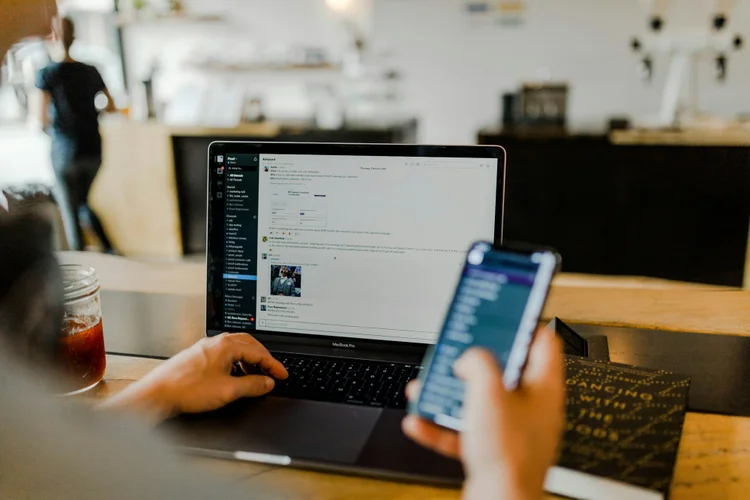
WhatsApp Web: sessão esquecida em outro computador pode ser encerrada pelo celular


Colaboradora
Publicado em 15 de novembro de 2026 às 18h00.
Uma sessão do WhatsApp esquecida em outro computador continua recebendo mensagens até ser encerrada, mesmo com o celular longe. O app aceita até quatro dispositivos conectados à mesma conta e só desconecta sozinho os que passam 30 dias sem uso. A reportagem mostra como ver e encerrar sessões pelo celular e pelo computador, explica o que uma sessão ativa indica, quais sinais apontam acesso indevido, o que fazer em caso de suspeita de invasão e como usar o WhatsApp Web sem deixar a conta aberta.
Uma sessão do WhatsApp esquecida em outro computador continua recebendo mensagens até ser encerrada, mesmo com o celular longe dela. O app aceita até quatro dispositivos conectados à mesma conta e só desliga sozinho os que passam 30 dias sem uso.
Para quem saiu do computador do trabalho ou da casa de um parente sem fazer logout, a saída está no próprio celular: a lista de Dispositivos conectados mostra cada sessão ativa e permite derrubá-la à distância.
Encontrar um computador nessa lista não indica, por si só, que a conta foi invadida. Na maior parte dos casos, trata-se de um acesso autorizado pelo próprio usuário que ficou aberto.
O que acontece quando o WhatsApp fica aberto em outro computador?
O WhatsApp Web e o app para computador funcionam como dispositivos vinculados à conta.
Desde a arquitetura de múltiplos dispositivos adotada pela Meta em julho de 2021, cada aparelho conectado tem chave de criptografia própria e guarda sua cópia do histórico de conversas. Ele também opera sem depender do celular estar ligado ou com internet.
Por isso, fechar a aba não basta. Se a opção "Continuar conectado neste navegador" estava marcada na hora de escanear o QR code, o computador segue exibindo as novas mensagens até a sessão ser desconectada.
Como ver os dispositivos conectados ao WhatsApp pelo celular
O controle fica no celular principal, aquele em que o número está registrado. O caminho é o mesmo no Android e no iPhone, com diferença apenas no primeiro menu:
- Abra o WhatsApp no celular principal;
- No Android, toque nos três pontos no canto superior direito; no iPhone, toque em Configurações, na barra inferior;
- Toque em Dispositivos conectados;
- Confira a lista, que identifica cada sessão pelo navegador ou sistema e pela última atividade;
- Toque na sessão que deseja encerrar;
- Toque em Desconectar e confirme.
O processo vale para cada sessão que o usuário não reconhecer ou não usar mais. Não é preciso estar perto do computador nem na mesma rede Wi-Fi.
Como desconectar o WhatsApp Web direto no computador
Quem ainda tem acesso à máquina pode sair por ela. No WhatsApp Web, o caminho é abrir o menu de três pontos, acima da lista de conversas, e escolher Desconectar. No app para Windows ou Mac, a opção de sair fica nas configurações.
Ao encerrar a sessão pelo computador, ela some da lista de Dispositivos conectados no celular. Em computadores públicos ou fora de alcance, o celular continua sendo o caminho mais seguro.
Uma sessão ativa significa que alguém leu minhas mensagens?
Nem sempre. A lista indica que o navegador ou app mantém autorização para receber dados, e não que alguém está diante da tela. Um computador ligado com o navegador aberto em segundo plano já aparece como sessão ativa.
O painel também tem um limite: ele não informa quem leu as conversas nem se alguém abriu a sessão durante o período em que ela ficou disponível. Ele serve para ver e encerrar acessos, não para auditar o que foi feito neles.
Quais sinais indicam acesso indevido ao WhatsApp?
Uma sessão desconhecida pode ser um notebook antigo ou o computador de outra pessoa da casa. Alguns sinais, porém, pedem atenção:
- Aparelho que o usuário não reconhece: navegador ou dispositivo que nunca foi usado para abrir a conta;
- Mensagens que o dono da conta não enviou: links ou pedidos de dinheiro disparados para contatos;
- Mudanças no perfil: foto ou nome alterados sem ação do usuário;
- Código de verificação não solicitado: SMS ou ligação com o código de seis dígitos do WhatsApp sem pedido prévio.
Segundo a Central de Ajuda do WhatsApp, a recomendação é revisar a lista de dispositivos com frequência e remover qualquer acesso que não seja reconhecido.
O que fazer se houver suspeita de invasão
Com indício real de acesso indevido, desconectar o dispositivo é só o primeiro passo. A sequência recomendada é:
- Desconecte todas as sessões que não reconhecer na lista de Dispositivos conectados;
- Ative a verificação em duas etapas em Configurações, Conta e Verificação em duas etapas, e cadastre um e-mail de recuperação;
- Não repasse a ninguém o código de seis dígitos recebido por SMS ou ligação, já que é ele que permite registrar o número em outro aparelho;
- Avise contatos próximos de que a conta pode ter sido usada para pedir dinheiro ou enviar links.
Se outra pessoa assumiu o controle da conta, a medida indicada é registrar o número de novo no celular. Segundo o WhatsApp, ao concluir o registro com o código de seis dígitos, todos os dispositivos vinculados são desconectados.
Como usar o WhatsApp Web sem deixar a sessão aberta
Em computadores compartilhados, de trabalho, escola, hotel ou lan house, a forma mais simples de evitar a sessão esquecida é desmarcar "Continuar conectado neste navegador" antes de escanear o QR code. Assim, a conta não fica salva naquele navegador depois do uso.
O bloqueio de tela do celular também conta. Em aparelhos com reconhecimento facial ou digital ativado, o WhatsApp pede essa validação antes de vincular um novo computador, o que dificulta que alguém conecte a conta usando o celular do dono sem permissão.
Há ainda duas regras de desconexão automática. Dispositivos vinculados saem da conta após 30 dias sem atividade, e todos são desconectados se o celular principal ficar mais de 14 dias sem usar o WhatsApp.
Para quem usa o app todos os dias, uma sessão esquecida pode continuar ativa por tempo indeterminado, e a revisão da lista passa a ser a principal forma de controle.
Perguntas frequentes
Fechei o navegador, mas o WhatsApp Web continua conectado? +
Pode continuar. Se a opção "Continuar conectado neste navegador" estava marcada, a sessão segue ativa até ser desconectada no computador ou na lista de Dispositivos conectados do celular.
Dá para desconectar o WhatsApp Web sem acesso ao computador? +
Sim. No celular principal, acesse Dispositivos conectados, toque na sessão e escolha Desconectar. Não é preciso estar perto da máquina.
Desconectar o computador apaga minhas conversas? +
Não. A desconexão encerra o acesso daquele dispositivo à conta, mas o histórico salvo no celular principal permanece.
Dá para saber quem leu minhas mensagens pelo WhatsApp Web? +
Não. A lista de Dispositivos conectados mostra as sessões ativas e a última atividade, mas não indica quem viu as conversas.
O WhatsApp desconecta outros computadores sozinho? +
Sim, em dois casos: após 30 dias sem atividade no dispositivo vinculado ou quando o celular principal passa mais de 14 dias sem usar o WhatsApp.
Preciso trocar de número se encontrar um dispositivo desconhecido? +
Em geral, não. O primeiro passo é desconectar a sessão e ativar a verificação em duas etapas. Registrar o número de novo é indicado quando outra pessoa assumiu o controle da conta.
Glossário
Dispositivos conectados
Menu do WhatsApp no celular principal que lista os computadores e outros aparelhos vinculados à conta e permite desconectá-los.
Chave de criptografia
Código digital usado para embaralhar e desembaralhar mensagens, de forma que só os aparelhos autorizados consigam ler o conteúdo.
QR code
Código de barras bidimensional lido pela câmera do celular; no WhatsApp, é usado para vincular a conta a um computador.
Verificação em duas etapas
Recurso do WhatsApp que exige um PIN de seis dígitos, definido pelo usuário, para registrar o número em um novo aparelho.


