PDF saiu cortado na impressora? Como ajustar escala e tamanho do papel
Opções de dimensionamento do Adobe Acrobat Reader e a conferência do papel no driver evitam o PDF cortado nas bordas da folha, inclusive em arquivos com páginas de formatos diferentes
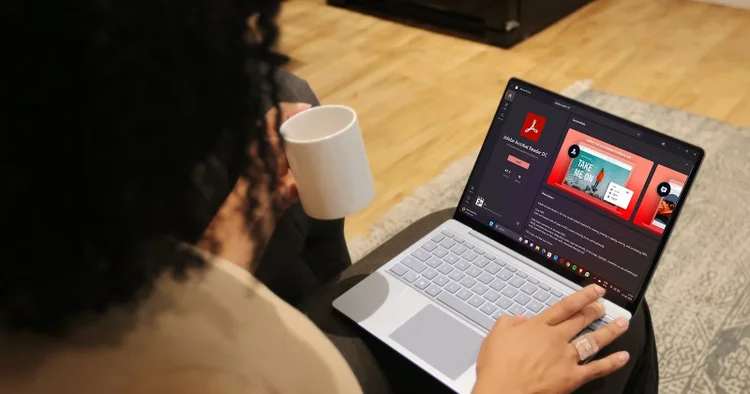
PDF cortado na impressora: a opção Ajustar do Acrobat reduz a página para caber na área imprimível da folha (Reprodução/MakeUseOf)


Colaboradora
Publicado em 13 de novembro de 2026 às 07h00.
O artigo explica como resolver o problema comum de PDFs cortados na impressão. Ele aborda as causas principais, como diferença entre tamanho da página do arquivo e formato do papel, margens estreitas e configurações incorretas da impressora. O texto oferece soluções práticas usando o Adobe Acrobat Reader e orientações para navegadores e sistemas macOS.
O PDF cortado na impressora quase sempre resulta de uma diferença entre o tamanho da página do arquivo e a área que a impressora alcança na folha. Documentos criados em formatos maiores que o A4, como Ofício e A3, perdem as bordas quando enviados sem ajuste. O mesmo vale para arquivos com margens muito estreitas, já que toda impressora reserva uma faixa nas extremidades do papel onde não deposita tinta.
O ajuste costuma ser feito na própria janela de impressão, sem editar o PDF. O Adobe Acrobat Reader, leitor gratuito da Adobe, oferece quatro opções de dimensionamento, e cada uma trata o conteúdo que excede a folha de um jeito diferente.
Por que o PDF sai cortado na impressão?
O arquivo pode estar íntegro e aparecer inteiro na tela. A diferença é que o monitor exibe a página completa, enquanto a impressora só trabalha dentro da área imprimível, sempre um pouco menor que a folha. As causas mais comuns são:
- Página maior que o papel: o PDF foi criado em Ofício ou A3 e a impressão sai em A4 sem redimensionamento;
- Papel errado no driver: o computador envia o trabalho no formato Carta, padrão americano, mas a bandeja está com A4;
- Margens estreitas no arquivo: textos e imagens encostam na borda da página e caem na faixa que a impressora não alcança;
- Impressão sem margens ativada: o driver estende a imagem até o limite físico da folha e sacrifica as extremidades.
Como resolver o PDF cortado no Adobe Acrobat Reader
O teste abaixo leva menos de um minuto e evita desperdiçar papel e tinta com o documento inteiro:
- Abra o PDF no Adobe Acrobat Reader;
- Clique no ícone de impressora na barra superior ou use Ctrl + P (Windows) ou Command + P (macOS);
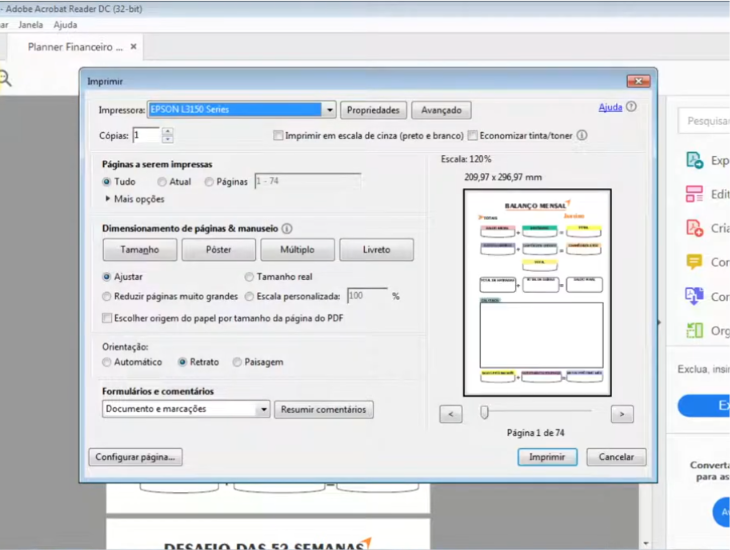
- Na seção Dimensionamento de páginas e manuseio clique em Tamanho;
- Selecione Ajustar;
- Clique em Configurar página, no canto inferior esquerdo, e confirme se o tamanho do papel é o mesmo carregado na bandeja (A4, na maioria das impressoras no Brasil);
- Confira a prévia à direita: o conteúdo deve aparecer inteiro, com uma faixa branca ao redor;
- Em Páginas a imprimir, escolha apenas a página atual e imprima um teste antes de liberar o arquivo completo.
Segundo a documentação da Adobe, a opção Ajustar reduz ou amplia cada página para caber na área imprimível do papel selecionado. O texto pode ficar um pouco menor, mas nenhuma informação fica de fora.

Ajustar, Tamanho real ou Reduzir páginas: qual opção escolher?
As quatro opções do menu Tamanho atendem a situações distintas:
- Ajustar: redimensiona todas as páginas para a área imprimível, o que serve para contratos, currículos, apostilas e relatórios;
- Tamanho real: imprime sem alterar a escala, e a Adobe avisa que páginas que não cabem no papel são cortadas. É a escolha para formulários com medidas definidas, etiquetas e plantas técnicas, desde que o papel comporte a página;
- Reduzir páginas grandes demais: diminui apenas as páginas maiores que o papel e mantém as menores no tamanho original, sem ampliá-las;
- Escala personalizada: redimensiona as páginas pela porcentagem digitada pelo usuário.
Para a maioria dos documentos, Ajustar é o ponto de partida. Arquivos com QR code, régua, carimbo ou outro elemento que precise manter o tamanho fiel pedem Tamanho real com o papel compatível.
Quando usar a escala personalizada?
A escala personalizada resolve casos em que o corte é pequeno, como um rodapé ou um número de página que some na borda. Em vez de deixar o Acrobat calcular a redução, o usuário define o quanto encolher a página.
Comece com 95%. Se a prévia ainda mostrar conteúdo fora da área imprimível, desça para 90%. Reduções desse porte preservam a legibilidade e recuperam as margens na maior parte dos arquivos criados com bordas estreitas.
A prévia mostra a página inteira, mas a folha sai cortada. O que fazer?
Quando a prévia do Acrobat está correta e o papel impresso não, o problema costuma estar nas configurações da impressora, e não no PDF. Os pontos a conferir são:
- Propriedades da impressora: na janela de impressão, clique em Propriedades, ao lado do nome do equipamento, e confirme se o tamanho do papel corresponde ao que está na bandeja;
- Modo sem margens: desative opções como "sem bordas" ou "borderless" para documentos comuns;
- Configuração da bandeja: no painel da impressora ou no aplicativo do fabricante, verifique se a bandeja está registrada com o mesmo formato do papel carregado;
- Driver oficial: se o corte persistir, instale o driver disponível no site do fabricante no lugar do driver genérico instalado pelo sistema operacional.
Como imprimir um PDF com páginas de tamanhos diferentes?
Arquivos que misturam formatos, como um contrato em A4 com anexos em Ofício, contam com a opção Escolher origem do papel pelo tamanho de página do PDF, na mesma janela de impressão. Com ela marcada, o Acrobat usa o tamanho de cada página para definir a bandeja de saída.
O recurso depende de uma impressora com mais de uma bandeja, cada uma carregada com um formato. Em equipamentos de bandeja única, o caminho é selecionar Ajustar e aceitar que as páginas maiores sairão reduzidas.
Como evitar o PDF cortado no navegador ou no Mac?
Quem abre o arquivo direto no navegador ou em outro leitor encontra ajustes equivalentes:
- Google Chrome e Microsoft Edge: na janela de impressão, abra Mais configurações e, em Escala, escolha a opção de ajuste à área de impressão ou defina uma porcentagem personalizada;
- Pré-Visualização (macOS): na janela de impressão, marque Escala para Ajustar e selecione Imprimir Página Inteira.
Perguntas frequentes
Por que o PDF aparece inteiro na tela, mas sai cortado no papel?
A tela exibe a página completa, enquanto a impressora só imprime dentro da área imprimível, que é menor que a folha. Página maior que o papel, formato errado no driver ou margens estreitas no arquivo causam o corte.
Como imprimir um PDF em A3 numa folha A4?
No Acrobat Reader, selecione Tamanho e depois Ajustar. A página é reduzida na mesma proporção para caber no A4. Se o texto ficar pequeno demais, confira a prévia antes de imprimir.
Por que o PDF continua cortado mesmo com a opção Ajustar?
O problema tende a estar no driver da impressora. Confira se o tamanho do papel nas propriedades da impressora é o mesmo da bandeja e desative o modo de impressão sem margens.
Como imprimir um cartaz em várias folhas A4?
Na janela de impressão do Acrobat, a opção Pôster, em Dimensionamento e manuseio de páginas, divide a página em várias folhas para montagem posterior.
Preciso pagar pelo Adobe Acrobat para ajustar a escala de impressão?
Não. As opções de dimensionamento estão disponíveis no Adobe Acrobat Reader, versão gratuita do programa para Windows e macOS.


